
Para una mejor comprensión de este apartado, lea las instrucciones y revise las imágenes explicativas antes de proceder.
Para que los datos de una cuenta de Facebook Ads se integren con Looker Studio, antes hay que añadir esta fuente de datos a Power my Analytics.
¿Cómo añadir una fuente de datos a Power my Analytics?
Agregar la fuente de datos:
1. Ingresar a Looker Studio.
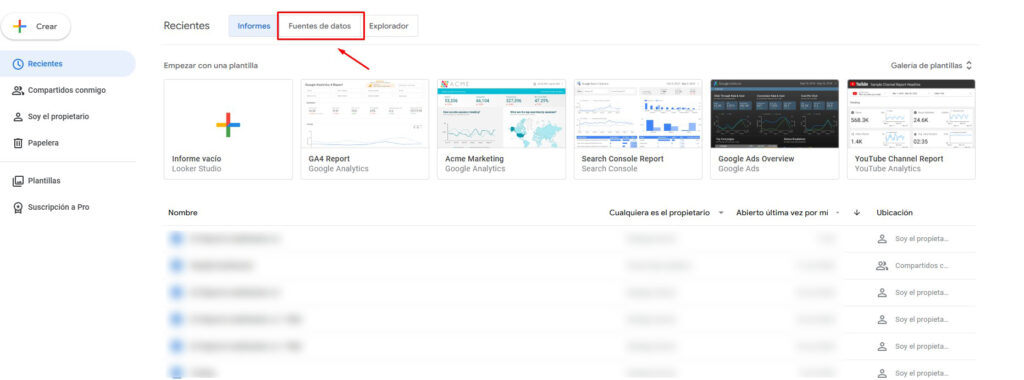
2. Hacer clic en la pestaña Fuentes de Datos para confirmar las fuentes ya conectadas.
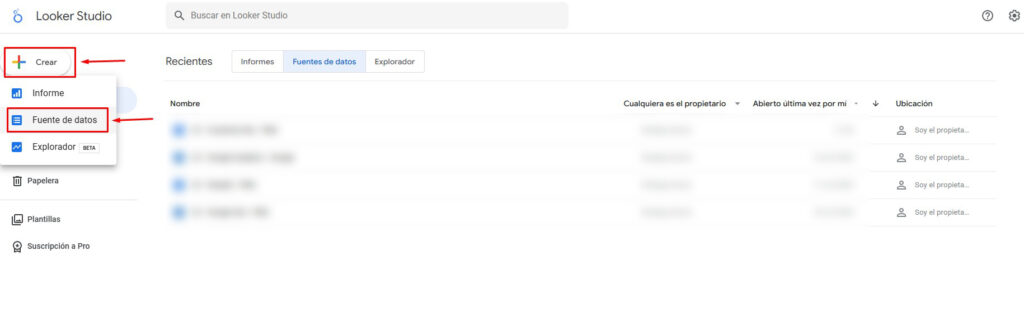
3. Hacer clic en + Crear / Fuente de Datos.
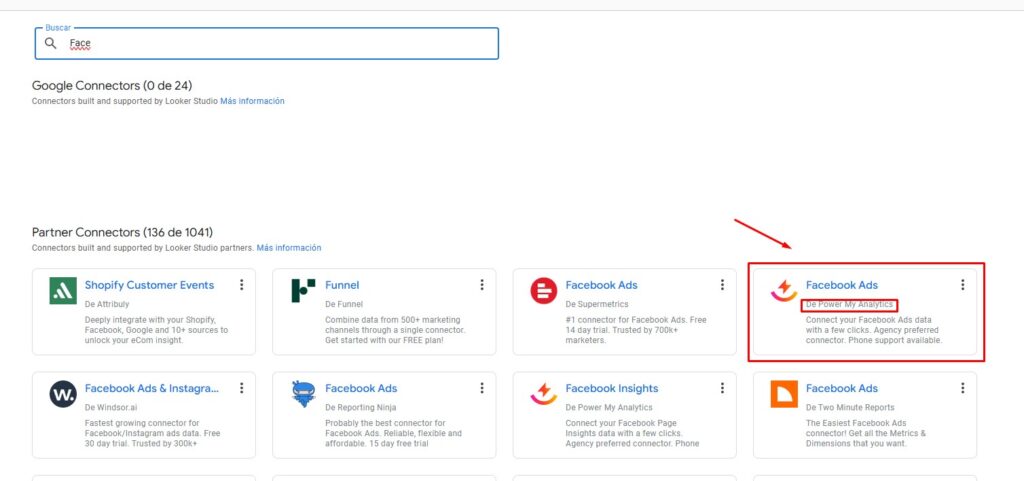
4. Buscar la fuente de datos deseada, en este caso Facebook Ads, y seleccionar la que viene desde Power my Analytics.
5. Colocar un nombre relevante a la nueva conexión, se sugiere colocar la abreviatura del cliente, luego la plataforma a la que está conectada y el conector usado. Por ejemplo: DP – Facebook Ads – PMA.
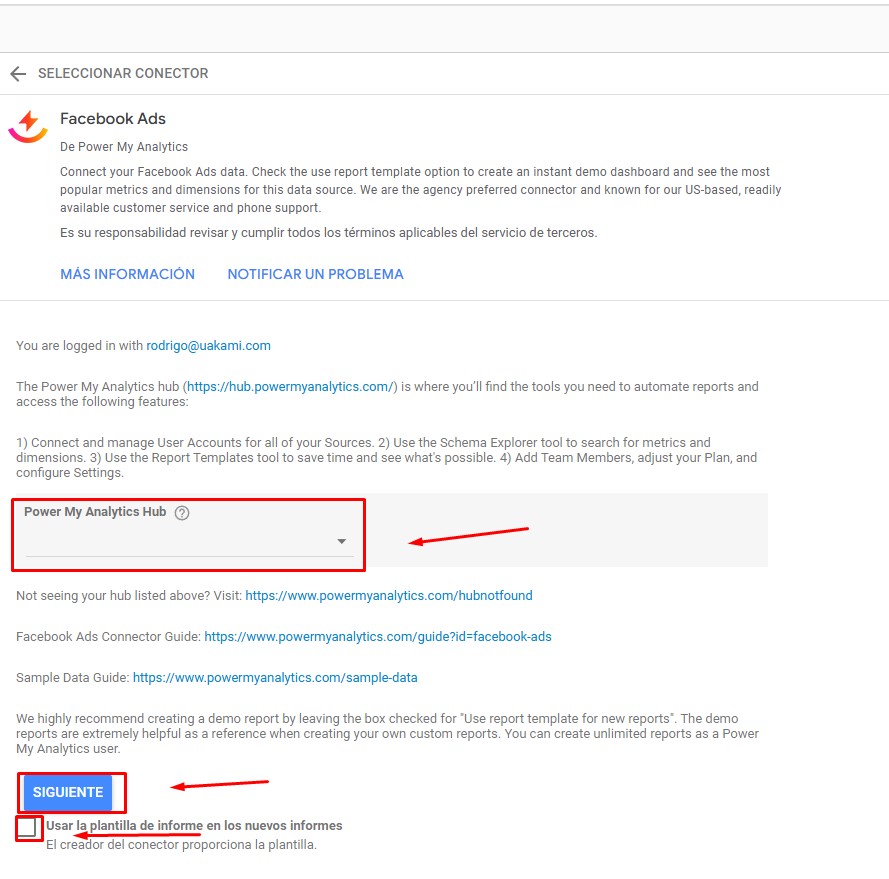
6. Seleccionar el Hub de Power my Analytics, en este caso Uakami.
Desmarcar la paloma de Usar la plantilla de informe de nuevos informes.
Hacer clic en Siguiente.
7. Seleccionar Cuenta del usuario que tiene conexión con la cuenta del cliente.
Hacer clic en Siguiente.
8. Seleccionar la Cuenta del cliente. Dejar Action Attribution Setting y Is Campaign using SKAdNetwork? como están.
Marcar las palomas Permite que Ad Accounts, Action Attribution Setting y Is Campaign using SKAdNetwork? se modifique en los informes.
Seleccionar MXN – Mexican Peso ($) en el apartado de moneda.
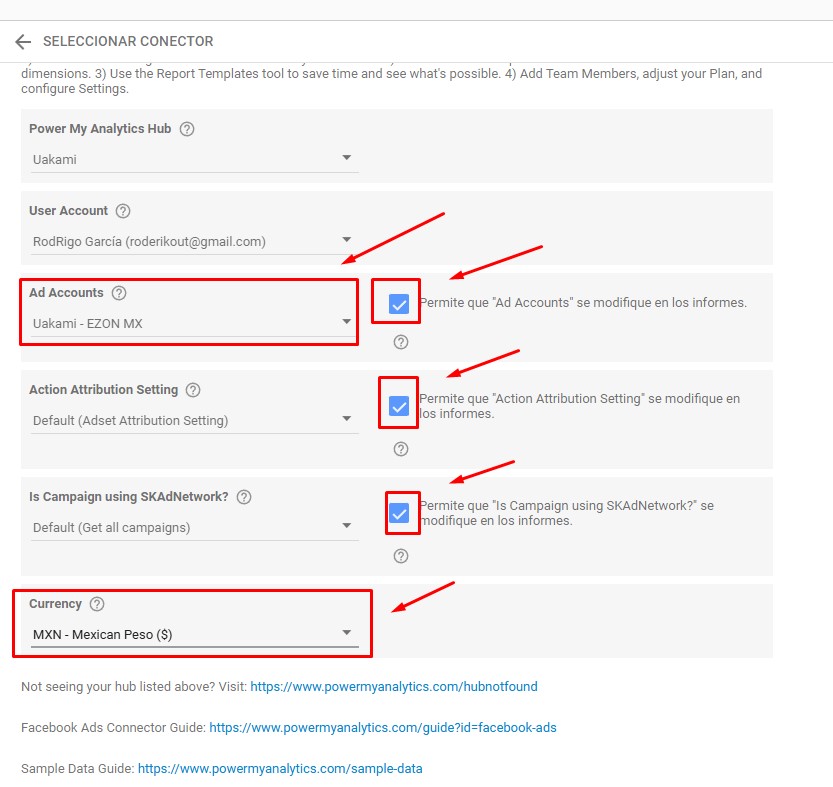
9. Verificar los datos.
10. Hacer clic en Conectar, arriba a la derecha.
11. Al llegar a la pantalla de la base de datos de Facebook Ads, crear campos y parámetros manualmente.
Crear nuevos campos y parámetros
12. Desde la base de datos de Facebook Ads, hacer clic en Añadir un parámetro.
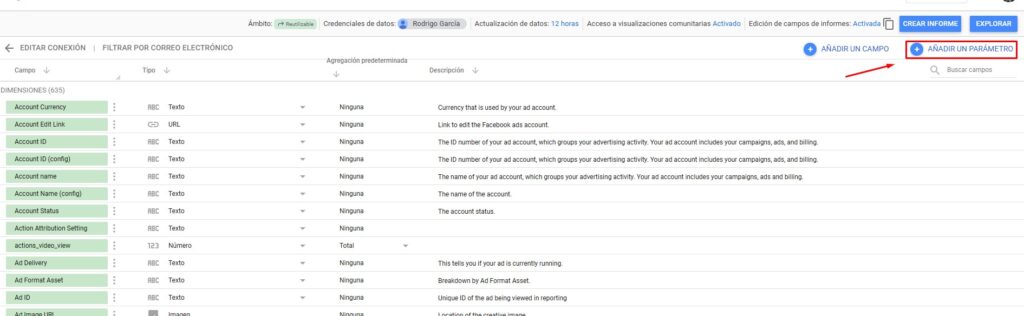
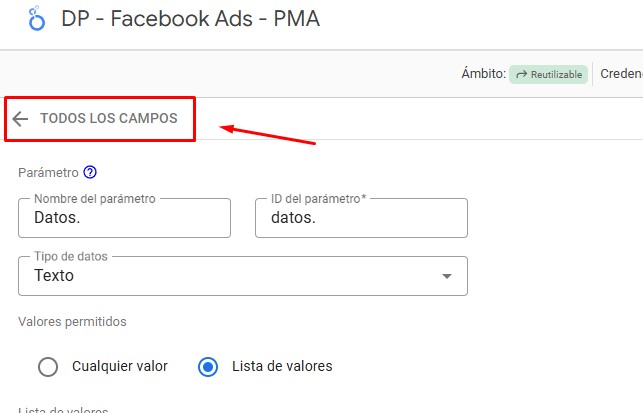
13. En el Nombre del parámetro colocar «Datos», en Tipo de datos seleccionar Texto, en «Valores» permitidos seleccionar «Lista de valores» y en Lista de valores añadir los siguientes valores:
«Gasto»
«Impresiones»
«Clics»
«Conversiones»
«CTR»
«Costo / Conv.»
«CPC»
No cambiar las mayúsculas ni las minúsculas.
Finalmente, hacer clic en Guardar, abajo a la derecha.
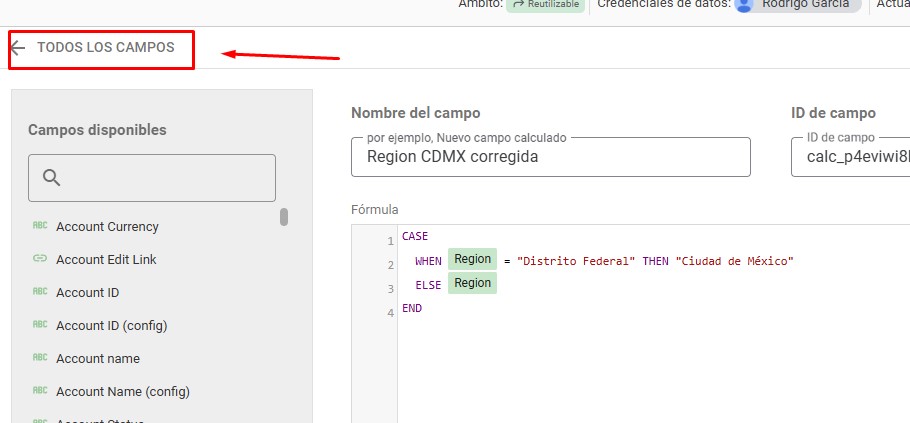
14. Después de guardar, volver a la base de datos de Facebook Ads haciendo clic en Todos los campos.
15. Desde la base de datos de Facebook Ads, hacer clic en Añadir un campo / Añadir campo calculado.
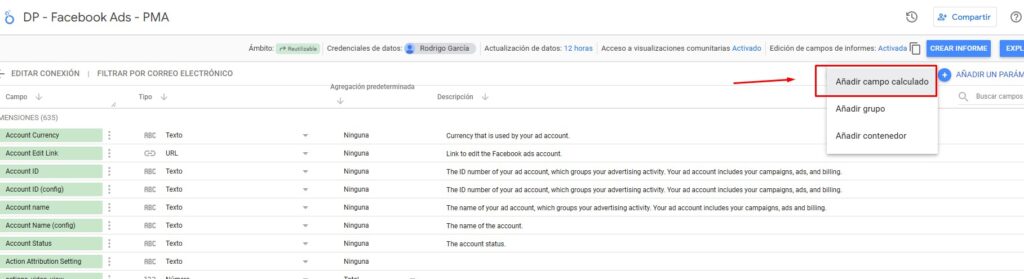
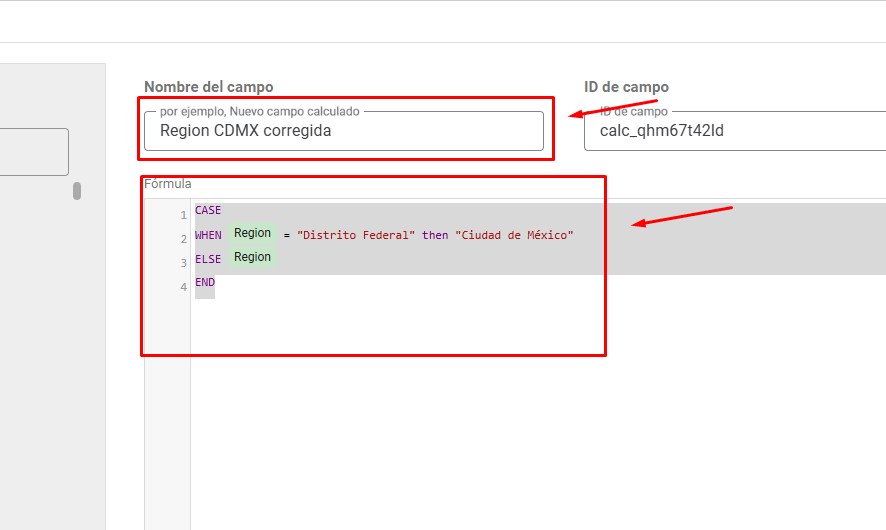
16. En el Nombre de campo colocar «Region CDMX corregida» y en Fórmula:
case
when Region = "Distrito Federal" then "Ciudad de México"
else Region
end
No cambiar las mayúsculas ni las minúsculas.
Para que la fórmula active el formateado, hacer clic en Dar Formato a Fórmula.
Hacer clic en Guardar, abajo a la derecha.
17. Después de guardar, volver a la base de datos de Facebook Ads haciendo clic en Todos los campos.
18. Desde la base de datos de Facebook Ads, hacer clic en Añadir un campo / Añadir campo calculado.
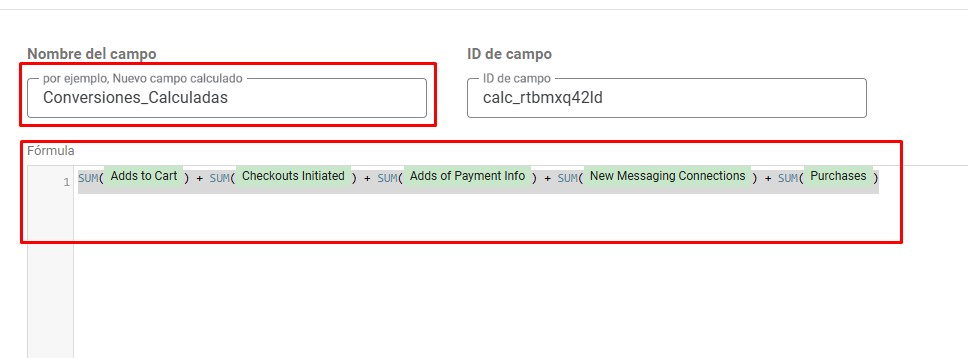
19. En el Nombre de campo colocar «Conversiones_Calculadas» y en Fórmula:
sum(Adds to Cart) + sum(Checkouts Initiated) + sum(Adds of Payment Info) + sum(New Messaging Connections) + sum(Purchases)No cambiar las mayúsculas ni las minúsculas.
Para que la fórmula active el formateado, hacer clic en Dar Formato a Fórmula.
Hacer clic en Guardar, abajo a la derecha.
20. Después de guardar, volver a la base de datos de Facebook Ads haciendo clic en Todos los campos.
21. Desde la base de datos de Facebook Ads, hacer clic en Añadir un campo / Añadir campo calculado.
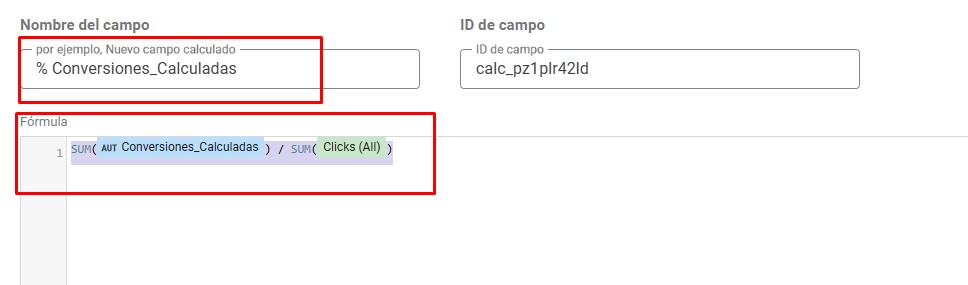
22. En el Nombre de campo colocar «% Conversiones_Calculadas» y en Fórmula:
sum(Conversiones_Calculadas) / sum(Clicks (All))No cambiar las mayúsculas ni las minúsculas.
Para que la fórmula active el formateado, hacer clic en Dar Formato a Fórmula.
Hacer clic en Guardar, abajo a la derecha.
23. Después de guardar, volver a la base de datos de Facebook Ads haciendo clic en Todos los campos.
24. Desde la base de datos de Facebook Ads, hacer clic en Añadir un campo / Añadir campo calculado.
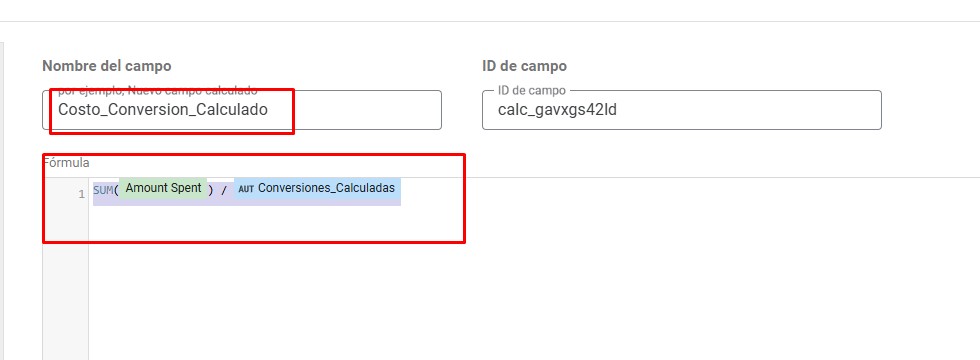
25. En el Nombre de campo colocar «Costo_Conversion_Calculado» y en Fórmula:
sum(Amount Spent) / Conversiones_CalculadasNo cambiar las mayúsculas ni las minúsculas.
Para que la fórmula active el formateado, hacer clic en Dar Formato a Fórmula.
Hacer clic en Guardar, abajo a la derecha.
26. Después de guardar, volver a la base de datos de Facebook Ads haciendo clic en Todos los campos.
27. Desde la base de datos de Facebook Ads, hacer clic en Añadir un campo / Añadir campo calculado.
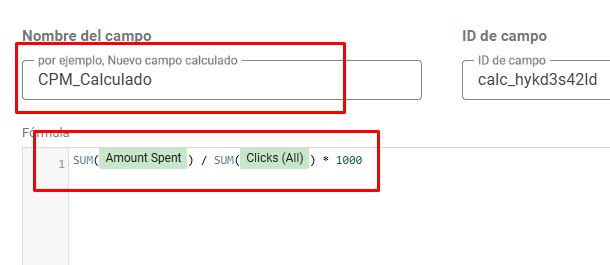
28. En el Nombre de campo colocar «CPM_Calculado» y en Fórmula:
sum(Amount Spent) / sum(Clicks (All)) * 1000No cambiar las mayúsculas ni las minúsculas.
Para que la fórmula active el formateado, hacer clic en Dar Formato a Fórmula.
Hacer clic en Guardar, abajo a la derecha.
29. Después de guardar, salir en el logo de Looker Studio.
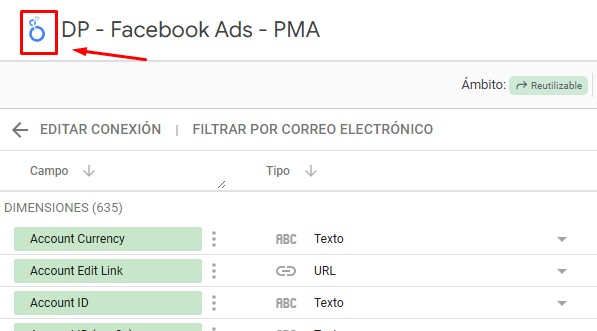
30. Verificar que la nueva fuente de datos se encuentra en la lista
Próximos pasos:
¿Cómo añadir Shopify como fuente de datos en Looker Studio?
¿Cómo añadir Google Analytics como fuente de datos en Looker Studio?
¿Cómo añadir Google Ads como fuente de datos en Looker Studio?
Si ya se asociaron todas las fuentes, se continua con la etapa siguiente Duplicar Dashboard plantilla en Looker Studio.


